먼저 우분투에서 받아 오는 ip를 찍어본다.

명령어는 ifconfig
ifconfig명령어가 없어서 설치해야 한다.
sudo 루트권한을 빌린다
apt 는 패키지 명령어
install 설치하는 명령어
install 뒤에 오는 단어는 패키지 명
sudp apt install net-tools를 입력하면 명령어가 포함된 패키지가 설치 된다.
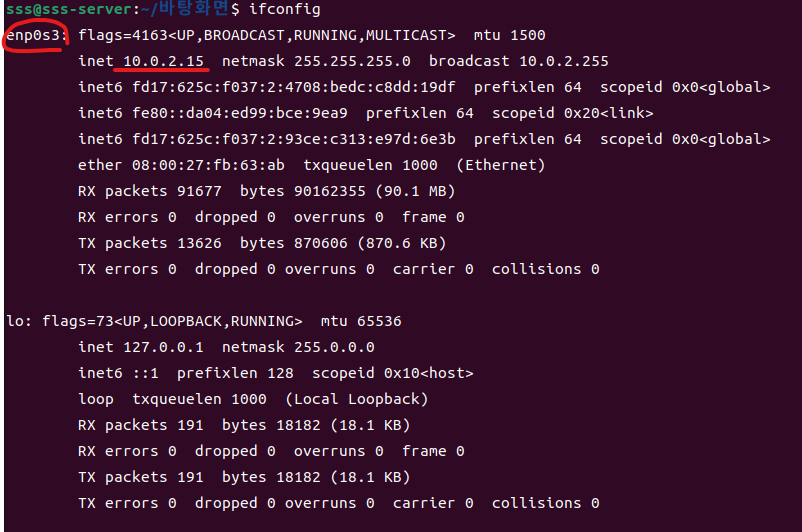
ifconfig명령어가 실행된다.
동그라미 친 부분은 컴퓨터 마다 이름이 다를 수 있다. 그 뒤에 밑줄 친 곳 10.0.2.15가 아이피 주소이다.
virtualbox를 설치한 컴퓨터와 우분투간의 네트워크를 NAT로 설정하면 다음과 같은 구조가 된다
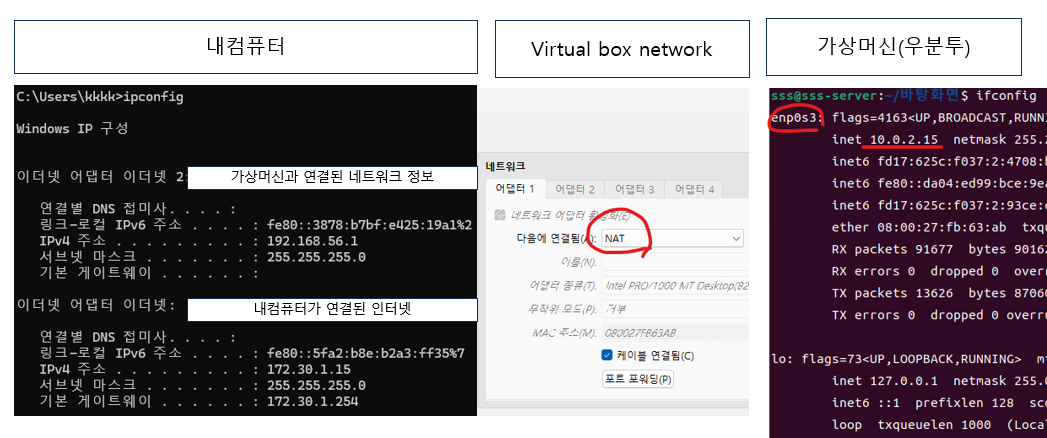
virtualbox를 설치한 컴퓨터, 위 그림에서는 내컴퓨터가 연결된 인터넷 주소는 172.30.1.15 <컴퓨터 마다 다 다름>
우분투 리눅스가 설치된 가상컴퓨터는 10.0.2.15, 위 그림에서는 오른쪽 밑줄 <컴퓨터 마다 다 다름>
여기서 중요한 것은 virtualbox를 설치한 컴퓨터 172로 시작되고 우분투는 10으로 시작되어 서로 다른 네크워크가 형성된다.
이번에는 NAT가 아닌 브리지 모드로 설정해 본다.
설정하는 방법은 다음과 같다

확인을 누르고 우분투에서 다시 아이피를 찍어본다
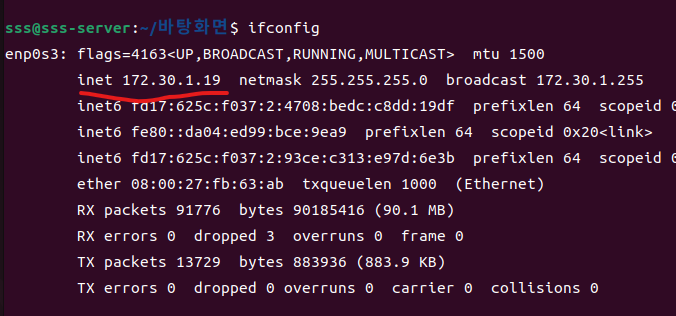
주소가 172로 시작된 것을 알 수 있다.
브리지 모드로 설정했을 경우 구조는 다음과 같다.
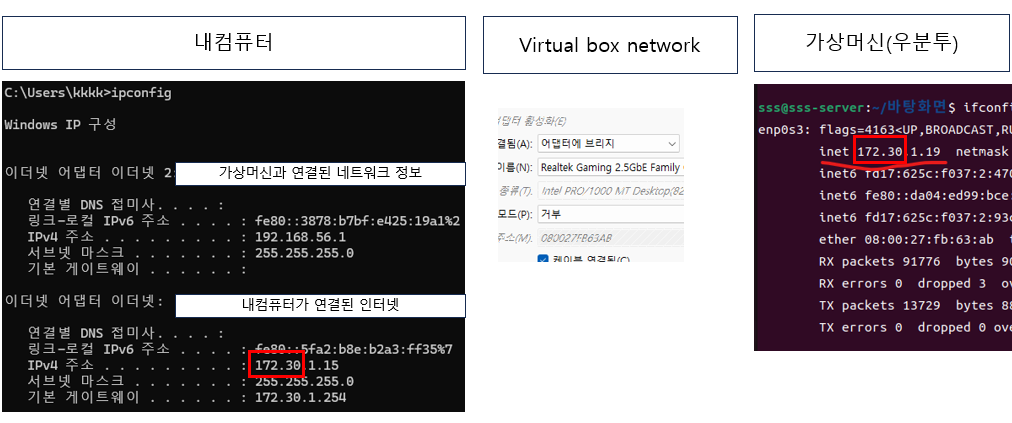
네모친 곳을 보면 172.30으로 값이 같다. 이렇게 되면 내컴퓨터와 가상머신 우분투가 설치된 컴퓨터는 같은 네트워크 상에 있게 된다.
만약, 같은 네트워크라면 공유폴더로 접근이 가능하지만 다른 네트워크라면 ftp로 파일을 전송해야 한다.
현재는 윈도우와 리눅스가 각각 설치되어서 공유폴더도 의미는 없다. 만약 윈도우와 윈도우라면 공유폴더로 접근이 가능하다.
지금까지의 내용은 네트워크 환경에 대한 이해였다.
알고 있으면 좋은 내용인 것은 맞다.
리눅스를 공부 하기 위해서는 ifconfig명령어로 네트워크 주소만 볼 수 있어도 된다.
즉, 리눅스 공부를 한다면 nat 모드나 브리지 모드 어떤 것을 사용해도 상관이 없다..
들어 본 것만으로 중요하기에 잠깐 다루어 봤다.
기록은 어댑터에브리지로 설정하고 남긴다
'Ubuntu(우분투)22.08 > 서버' 카테고리의 다른 글
| SSH서버 구축 -우분투에 원격으로 접속해서 사용하자 (3) | 2025.08.02 |
|---|---|
| 우분투 초기 root값 변경 (0) | 2025.08.02 |
| 개발환경 (virtual box 설치와 우분투 설치) (3) | 2025.08.02 |