필요한 프로그램
- virtual box
- 우분투 22.05 - 우분투 홈페이지에서 다운로드 받는다. 바로가기 https://releases.ubuntu.com/22.04/
Ubuntu 22.04.5 LTS (Jammy Jellyfish)
Select an image Ubuntu is distributed on three types of images described below. Desktop image The desktop image allows you to try Ubuntu without changing your computer at all, and at your option to install it permanently later. This type of image is what m
releases.ubuntu.com
먼저 vitual box를 설치하고 실행합니다.

새로만들기 버튼을 클립합니다.


- 이름은 컴퓨터 이름입니다. 임의대로 지정하면 됩니다.
- 폴더는 우분투를 설치할 위치입니다. 기본값으로 해도 됩니다. 별도의 디렉토리에 생성하고자 한다면
원하는 폴더를 만들고 지정하면 됩니다.
- ISO 이미지는 우분투 22.08 이미지로 지정하였습니다. < 위 예제는 우분투 중 데스크탑 iso를 선택함>
- 설치 과정을 살펴보기 위해서 무인설치 건너뛰기를 선택했습니다.
- 마지막으로 다음 버튼을 클릭합니다.

- 메모리는 4GB를 지정하였습니다. 2GB를 해도 공부하는데는 지장이 없습니다.
- CPU(프로세서)는 2개로 지정하였습니다. 1개를 지정해도 공부하는 데는 지장이 없습니다.
** 메모리와 프로세서 설정은 나중에 변경이 가능합니다. 사용하다가 속도가 느리면 수정할 수 있습니다.

- 하드 디스크를 설정하는 화면입니다. 적당히 80GB를 설정합니다. 최소 용량은 15GB입니다.
- 다음 버튼을 누르면 지금까지 설정을 요약해서 확인 가능합니다.
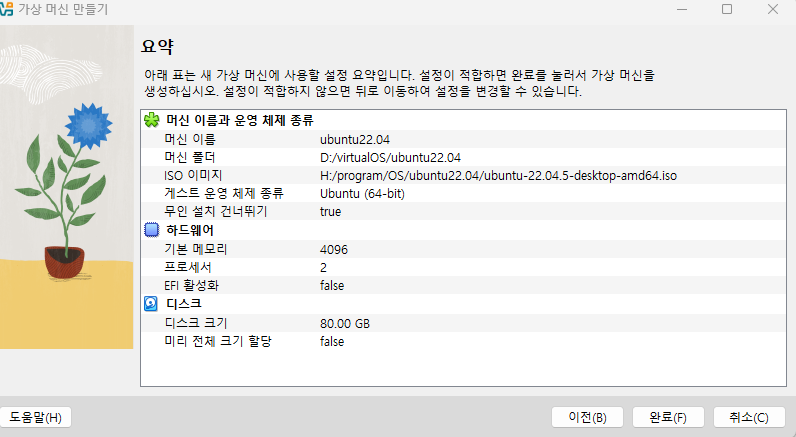
- 지금까지 설정한 내용의 요약입니다. 한 번 더 확인합니다. 확인이 되었으면 완료 버튼을 누릅니다.
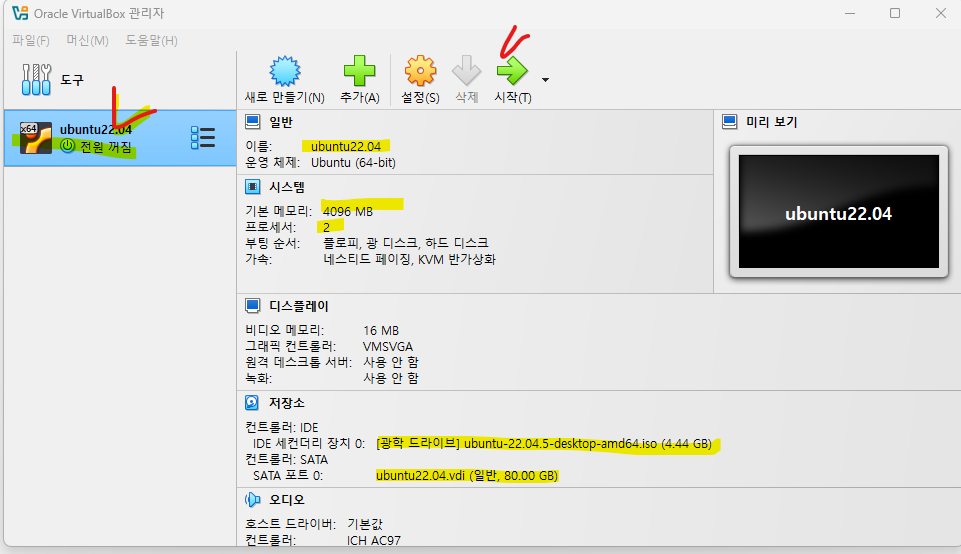
- 가상컴퓨터가 만들어 졌습니다.
- IDE 세컨더리 장치 0 부분이 광디스크를 의미하고, 운영체제 파일이 연결되었습니다. 그냥 확인만 하면 됩니다.
-
부팅할 머신을 선택하고, 머신이라고 부릅니다. 시작 버튼을 누르면 컴퓨터가 켜 지는데, 처음 켜는 것이라서 설치 화면이 나옵니다.
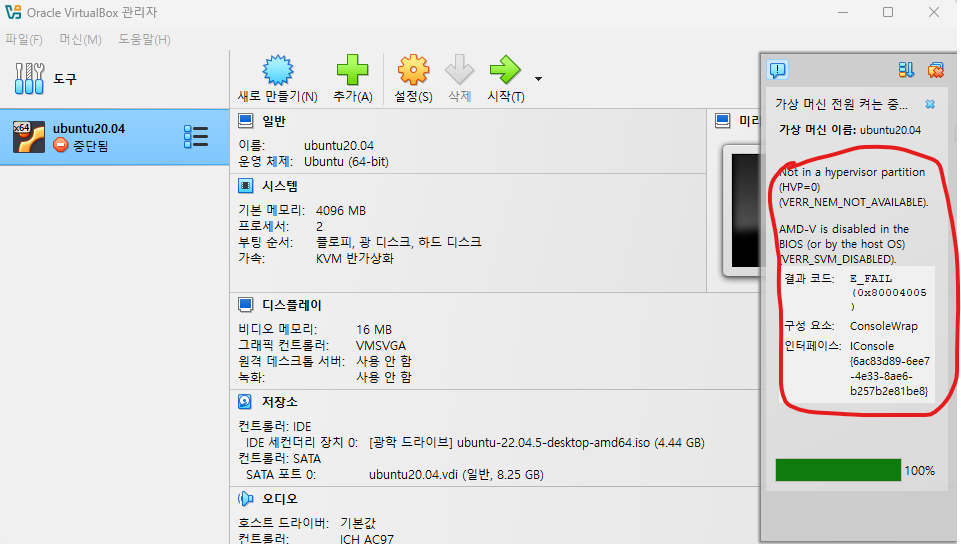
< 혹시나 에러가 난다면 메인보드 설정에서 가상화를 지원 할 수 있도록 설정해야 합니다>
< 다음과 같은 에러를 참조하세요>
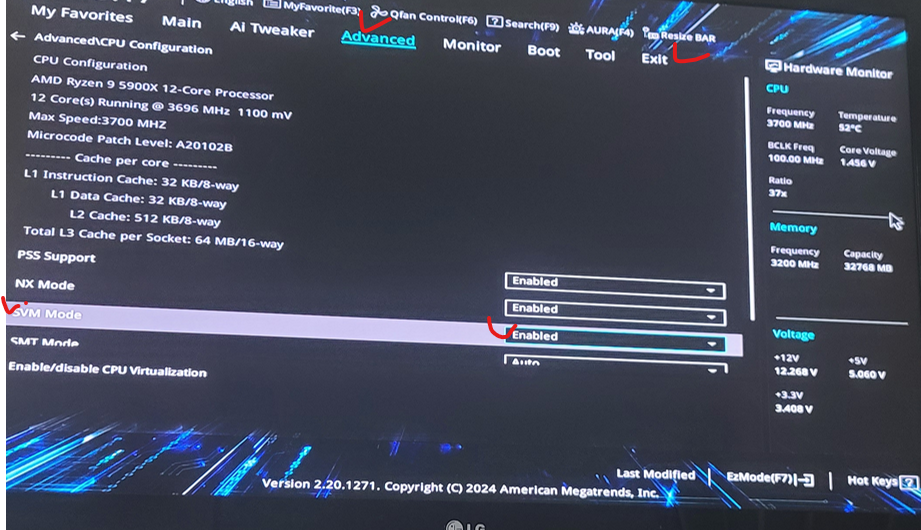
<메인보드에서 가상화 설정의 화면입니다. 메인보드 설정으로 진입하셔서 어드밴스 가시면 거의 있습니다.
저는 AMD를 사용하는데 AMD는 메뉴가 SVM입니다>
이제 다시 virtualbox를 실행해 보겠습니다.
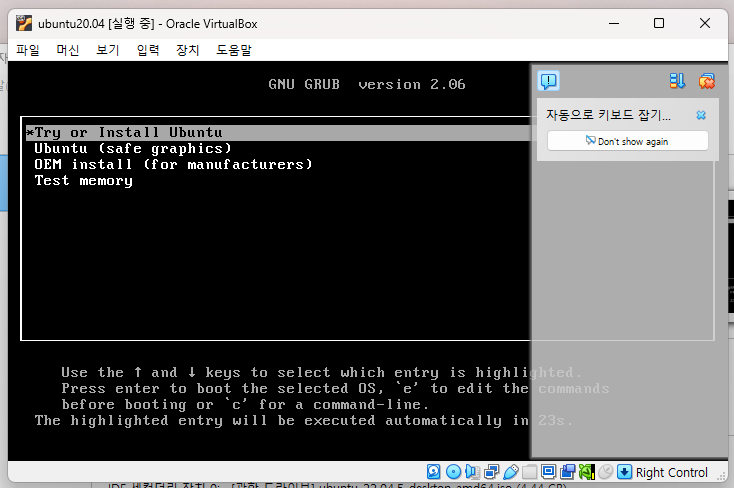
정상적으로 실행되고 있습니다.
이제 본격적으로 우분투22를 설치합니다.
엔터를 치거나 그냥 두시면 자동으로 다음 화면으로 넘어 갑니다.
계속 기다리면 다음과 같은 화면이 나옵니다.
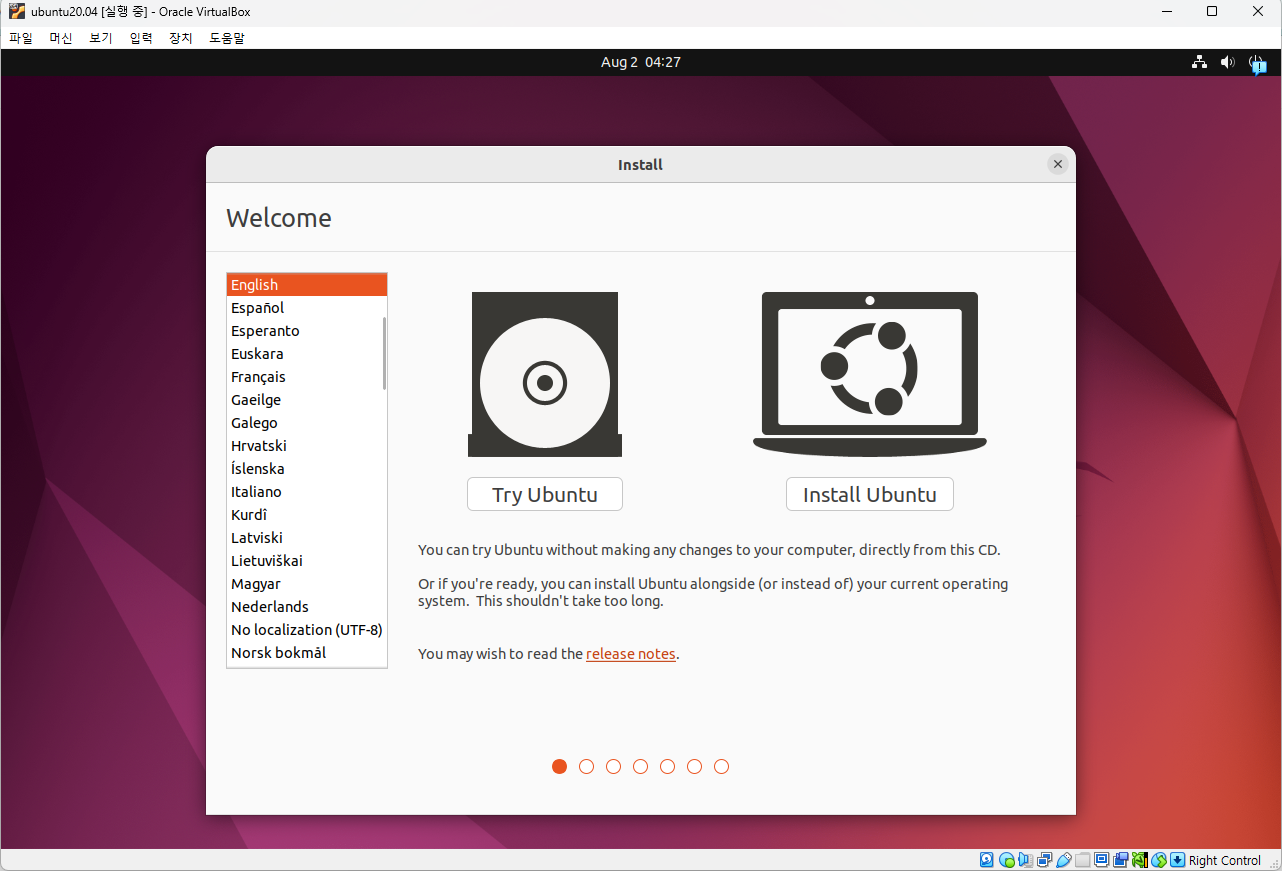


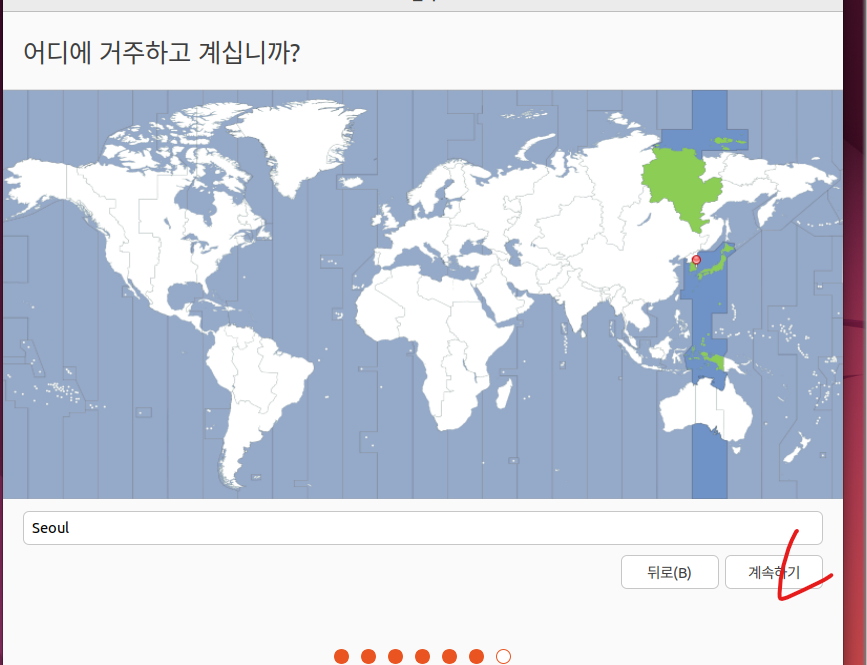
기본값을 그냥 두고 계속하기를 클릭합니다.
이때, 계속하기가 나오지 않은 경우가 있습니다. . 이 부분은 VGA카드 때문에 발생하는 이슈입니다..
계속하기 버튼을 누르면 다음과 같은 화면이 나옵니다.
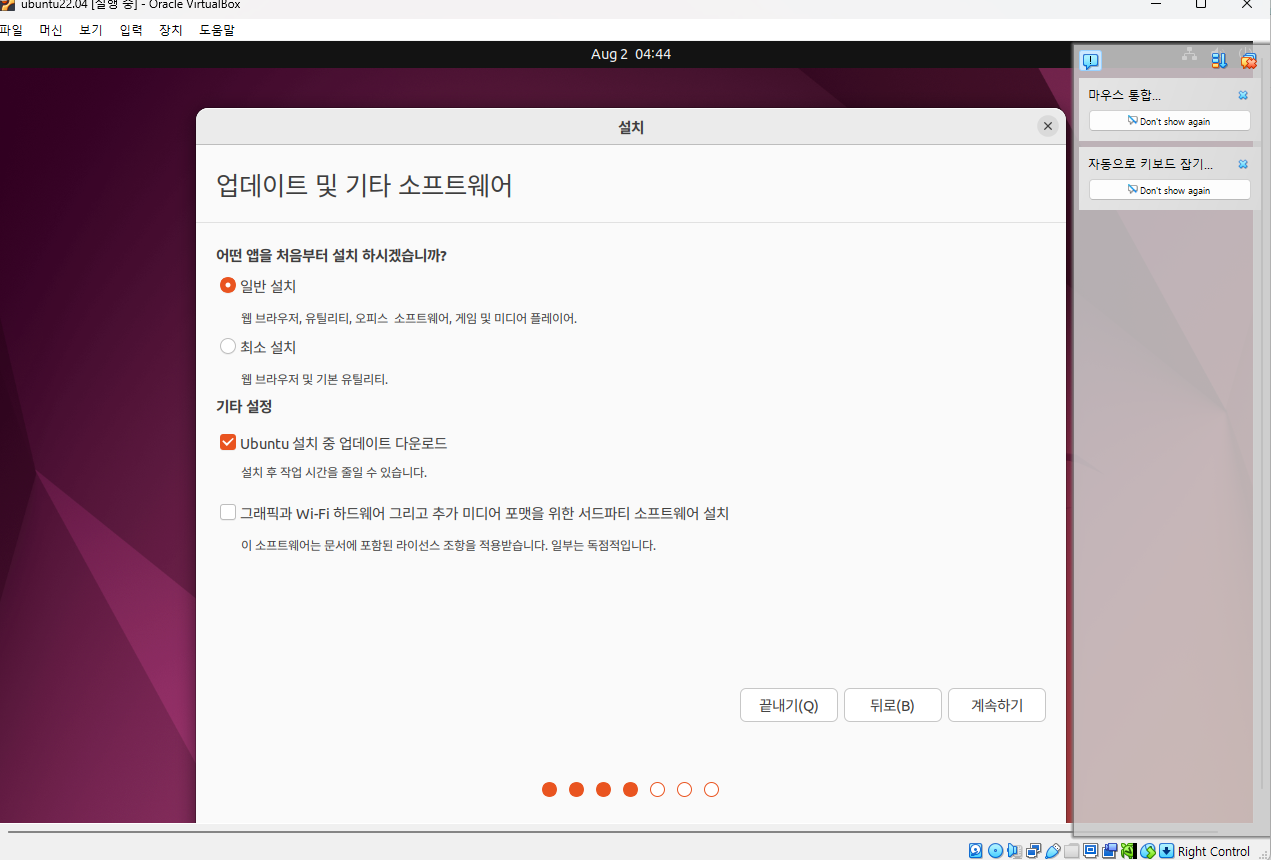
계속하기 버튼 을 클릭합니다.
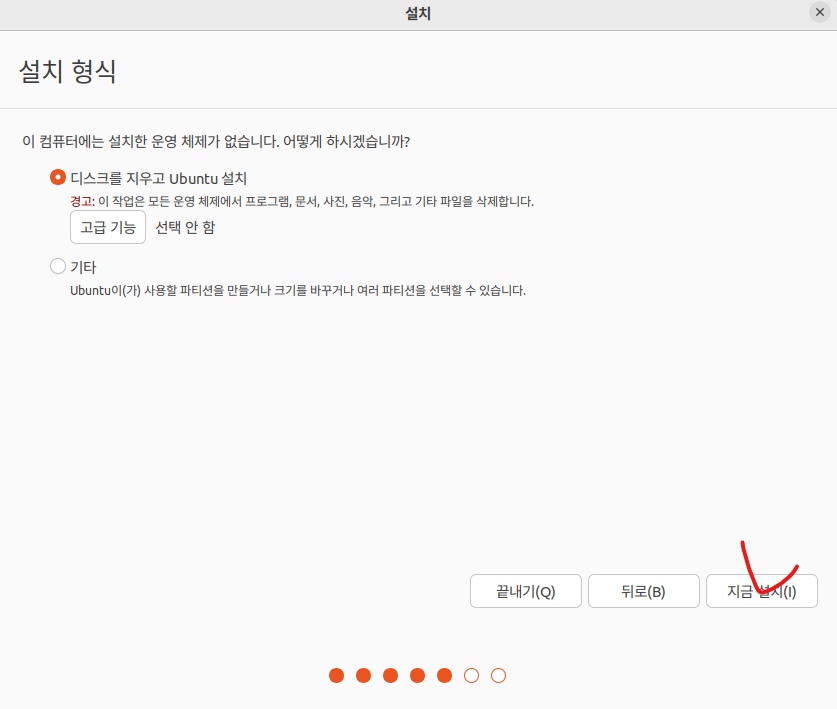
지금 설치를 클릭합니다.

계속하기를 클릭 합니다.
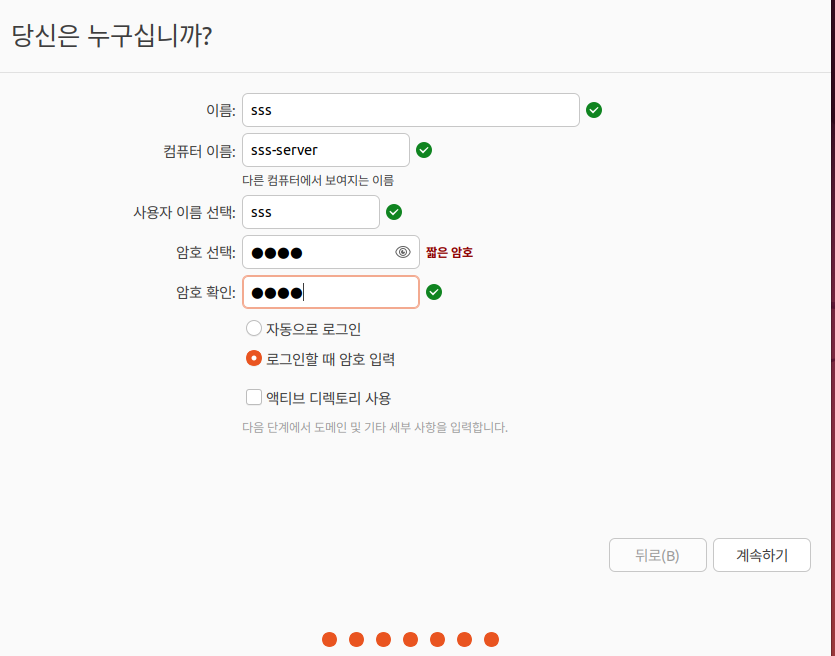
이름은 컴퓨터를 사용하기 위한 아이디입니다.
컴퓨터 이름은 지금 설치하는 리눅스 컴퓨터 이름입니다.
사용자이름은 사용자 이름입니다.
암호도 입력하시고
자동으로 로그인을 선택하면 리눅스가 부팅될때 메인화면이 나오고
로그인할 때 암호 입력을 선택하면 로그인시 암호를 요청하는데 대게 2번째를 많이 사용합니다.

설치중입니다. 기다리시면 됩니다.

지금 다시 시작을 클릭하면 재부팅이 됩니다.
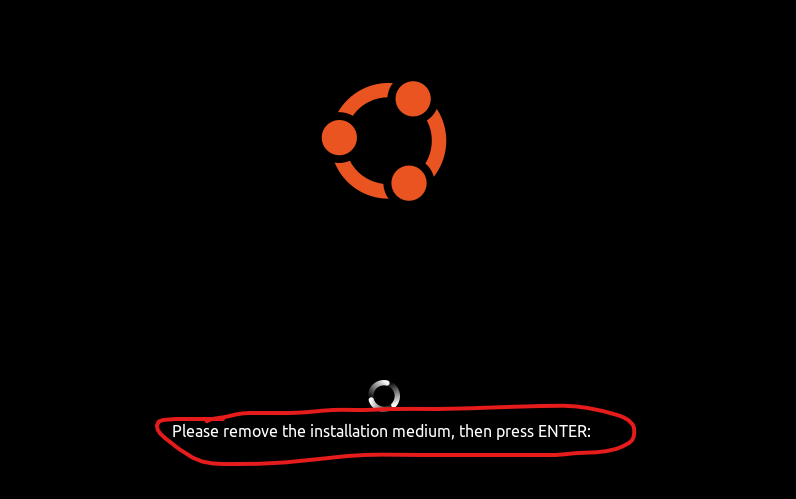
위와 같은 화면이 나오면 엔터를 한 번 쳐 주세요
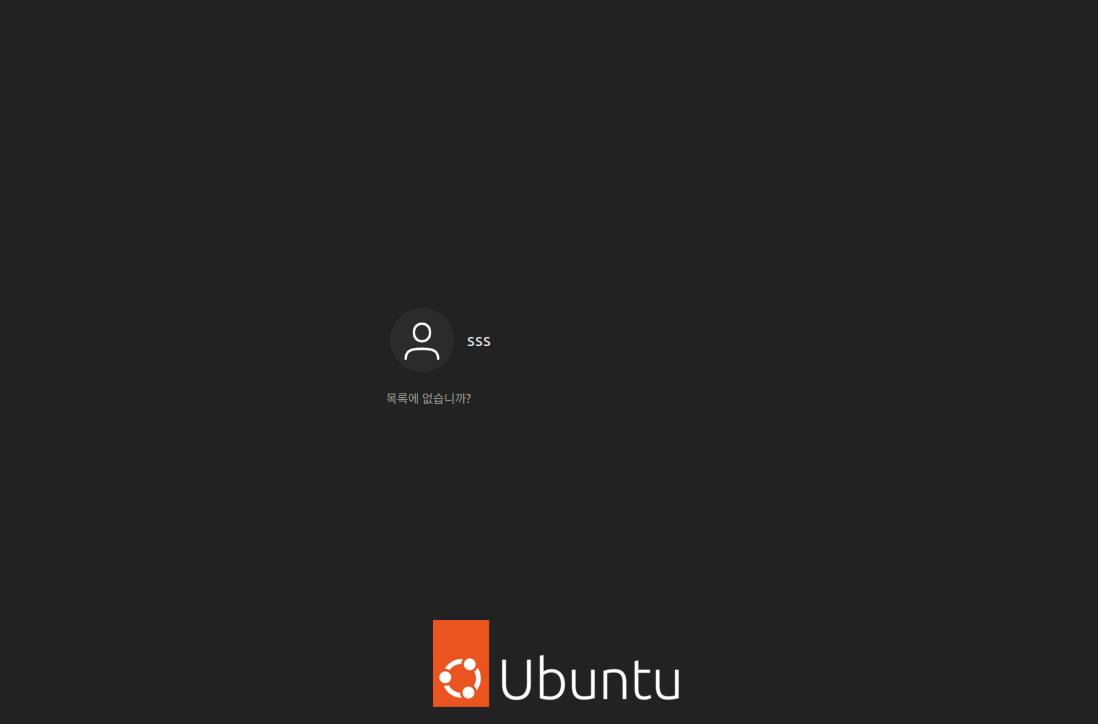
로그인시 암호를 사용하기로 설정해서 사용자를 선택하게 되어 있네요.
사용자를 선택하고 암호를 입력하면 됩니다.
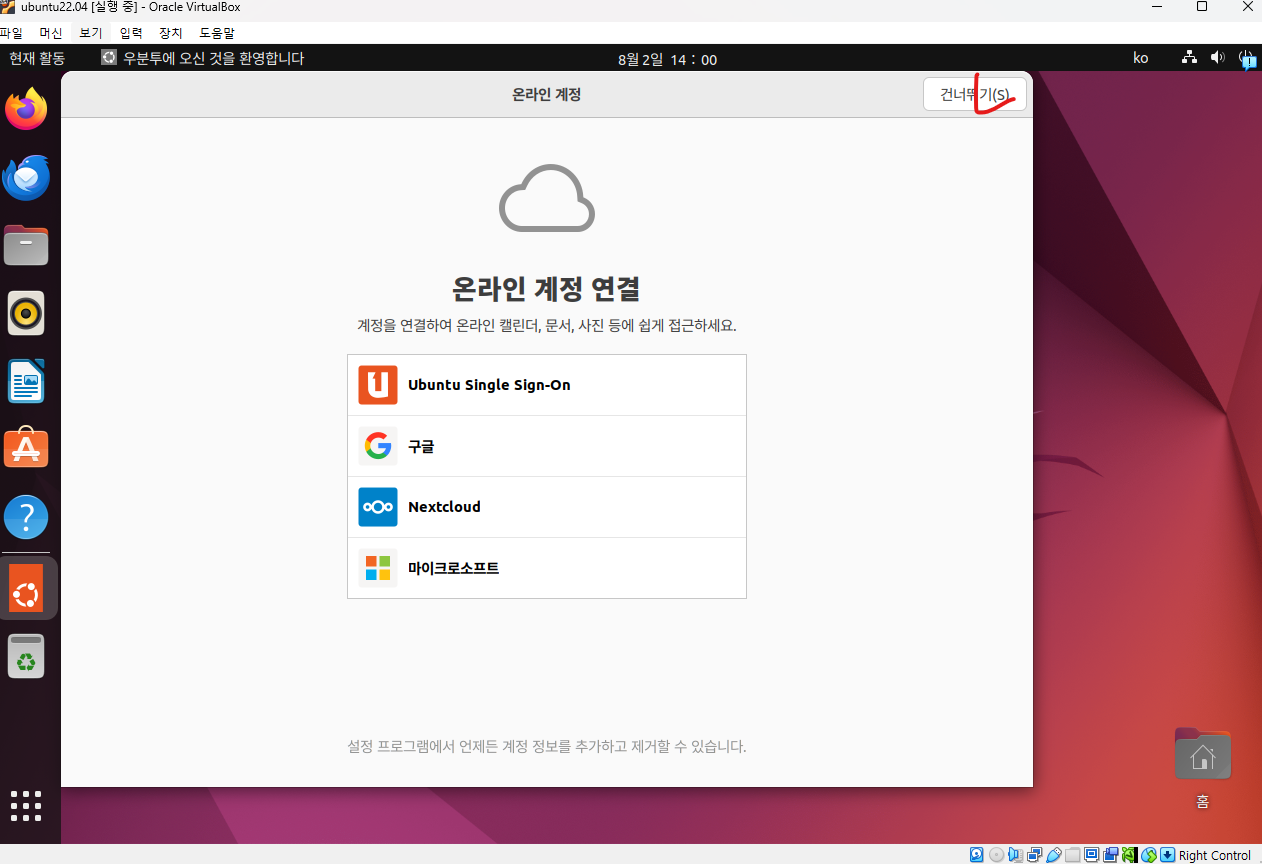
정상적으로 설치가 되었습니다.
위와 같은 화면은 건너뛰기 하시면 됩니다.

업그레이드 화면인데.. 그냥 하지 않겠습니다. 다음을 클릭하세요
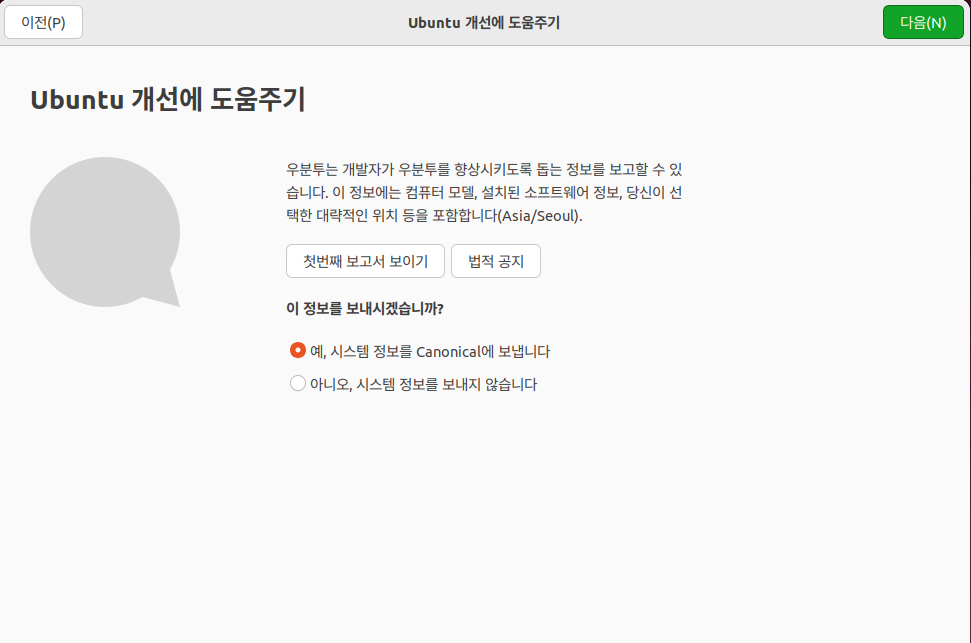
이 부분도 기본값을 두고 다음 버튼을 클릭하겠습니다.
테스트로 네이버에 접속해 볼께요
왼쪽 상단의 Firefox 아이콘(아래 그림의 v 표시된)을 실행하고 주소창에 네이버를 입력합니다.
** 웹브라우저는 윈도우는 엣지나 익스플로러를 사용하고, 리눅스는 파이어폭스를 사용합니다. 크롬은 둘다 지원이 됩니다.

우분투 리눅스를 종료하는 법은 다음과 같습니다.
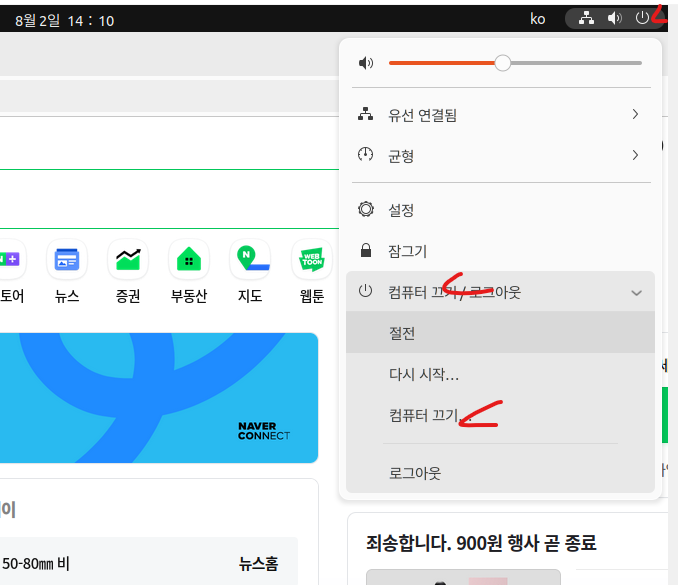
'Ubuntu(우분투)22.08 > 서버' 카테고리의 다른 글
| SSH서버 구축 -우분투에 원격으로 접속해서 사용하자 (3) | 2025.08.02 |
|---|---|
| 우분투 리눅스 네트워크 설정 (1) | 2025.08.02 |
| 우분투 초기 root값 변경 (0) | 2025.08.02 |