IDE : STS4 - Spring Tool Suite-4
** 개발환경
spring boot 3.3.5
spring security 6.0
oracle 11g
mybatis
gradle
- spring boot project가 이미 만들어진 후 spring security를 적용하는 방법으로 기록한다.
1. 의존성 추가
build.gradle 파일을 클릭하여 의존성을 추가 한다. > gradle을 업데이트 한다.
<소스> implementation 'org.springframework.boot:spring-boot-starter-security'
build.gradle 파일을 클릭하여 의존성을 추가
 |
Gradle 업데이트

확인방법-----------------------------------------
서버를 다시 시작하고 주소창에 주소를 입력하면 로그인 창이 나온다.
주소창에 localhost:8080 이라고 입력(포트번호는 다를 수 있음, 스프링 부트 콘솔을 참고)하면 자동으로 로그인 창으로 이동된다. 아래 화면에 보이는 로그인 창은 spring boot가 내장하고 있는 화면.
http://www.localhost:8080 이라고 브라우저 주소창에 입력한다.. 여기서 포트 번호를 다를 수 있으니
스프링 부트의 콘솔을 확인해 보자.
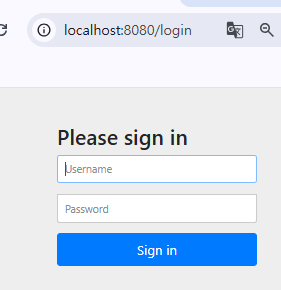
이렇게 되면 spring security 설치는 완료 된 것.
http://www.localhost:8080 또는 http://www.localhost:8080/freeboard로 입력하고 로그인 화면으로 전환된다.
즉, 어떤 url을 요청해도 spring security는 필터링하여 인증을 하도록 한다.
맛보기 - 인증과 인가를 이해해 보자.
서버를 재시작하고 콘솔을 보면 임시 비밀번호가 있다.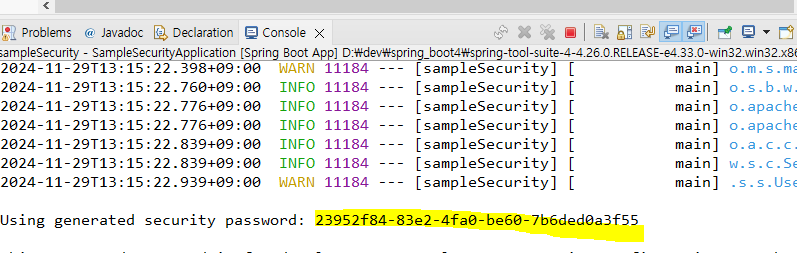 임시 비밀번호로 로그인을 할 것이다. username부분에는 user를 입력하고, password부분은 콘솔에 출력된 암호를 입력한다. 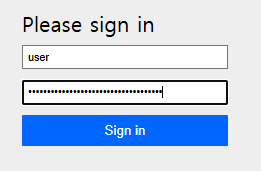 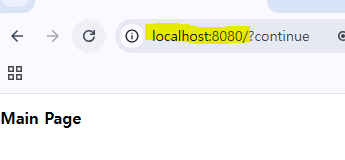 |
맛보기 -------------------------------------------- 끝
'spring > boot_Security 6.x' 카테고리의 다른 글
| spring security 6.0 #5 User builder할 때 2개 이상 권한 주기 (0) | 2024.11.29 |
|---|---|
| spring security 6.0 #4 데이터베이스 커스터마이징 (0) | 2024.11.29 |
| spring security 6.0 #3 로그인(login) 커스터마이징 (0) | 2024.11.29 |
| spring security 6.0 #2 SecurityFilterChain (0) | 2024.11.29 |
| spring security 정리를 위한 샘플프로젝트 선행 작업 (1) | 2024.11.29 |